Feem 新手上手指南:從零開始五分鐘搞定跨裝置傳檔
Feem 是什麼
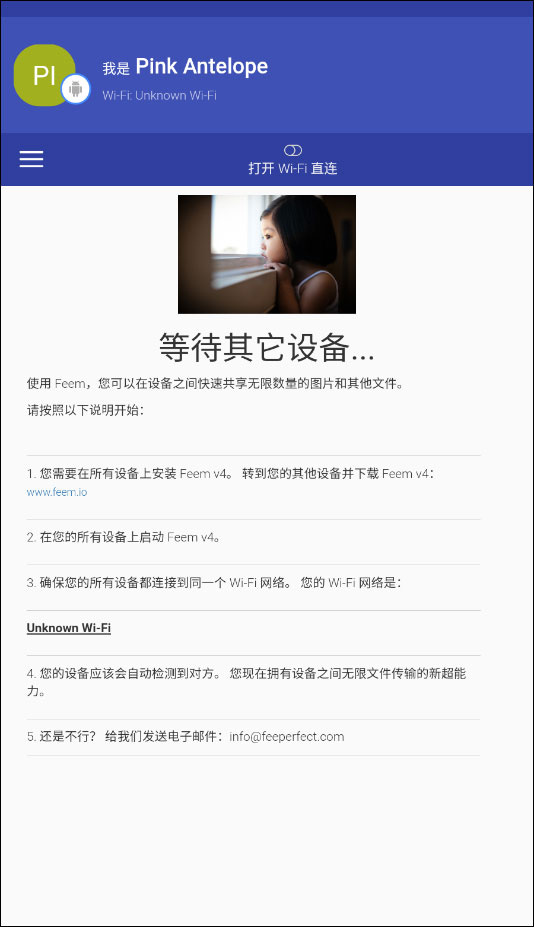
Feem 是一款專門用來在不同裝置之間傳輸檔案的小工具——手機傳手機、手機傳電腦、電腦傳電腦都能用,而且不吃手機網路流量,完全靠裝置之間的區域網路對等連線完成。你可以把它想成一個不靠路由器的 Wi-Fi:只要兩台設備都打開 Feem,它們就會自己找到彼此、組成一個臨時小網路,然後高速傳檔。
和 AirDrop 只能蘋果生態圈、微信傳檔要走雲端慢得要死相比,Feem 的賣點很直接:跨平台(Android、iOS、Windows、macOS、Linux 全支援)、速度快、傳多大都沒限制。照片、影片、App 安裝包、壓縮包、文件——什麼類型都能傳,一次發給多台設備也沒問題。
安裝
Feem 目前最新版本是 5.29.1,Android APK 安裝包約 103.55M。Android 用戶從 Feem下載 拿到 APK 後,先在手機「設定 → 安全」裡允許「未知來源」應用安裝(不同品牌的入口位置略有差異,小米在「更多設定 → 開發者選項」,華為在「安全與隱私」),然後點擊 APK 文件按提示完成安裝即可。
第一次啟動 Feem 時,App 會請求位置權限和儲存空間權限——位置權限是 Android 12+ 的硬性要求(附近設備掃描需要),儲存空間權限則是讓 Feem 能把接收到的檔案寫進你的手機。這兩項都點「允許」就好,不用糾結。安裝完成後 Feem 會自動分配一個隨機暱稱給你的裝置,後面看到這個暱稱就知道是你自己。

它到底是幹嘛的(一句話講明白)
剛才介紹了一堆功能,可能還是有點抽象。這裡用一個生活化的類比幫你一下記住:
Feem 就是一個不用插線、不用走雲端、不限平台的「傳檔快遞」。你把包裹(檔案)交給它,它直接騎車送到對面那台設備,不經過任何中轉站。
- 不用插線:藍牙?OTG 線?都不用,只要兩台設備在同一個 Wi-Fi 或其中一台開熱點就行。
- 不用走雲端:檔案不會上傳到任何伺服器,全程在你自己的區域網路裡跑,速度取決於 Wi-Fi 訊號好壞,一般家用路由器下每秒幾十 MB 很常見。
- 不限平台:安卓傳 iPhone、電腦傳手機,跨生態圈無障礙——這點是 AirDrop 永遠做不到的。
五分鐘上手:第一次傳檔完整跑通
好,現在你手機上已經裝好 Feem 了,我們來走一遍從打開到傳完的最短路徑。全程只要五分鐘,而且不需要任何基礎。
第一步:兩台設備都打開 Feem,保持在前台
拿你自己的手機和電腦當練習。手機上打開 Feem,電腦上也打開(如果電腦還沒裝,先去 Feem官网 下載 Windows/macOS 版本裝好,步驟和手機差不多)。打開後你會看到 Feem 的主界面,上面應該有一個設備列表——等個 3~5 秒,另一台設備的隨機暱稱就會出現在列表裡。
💡 新手最容易踩的第一個坑:把 Feem 切到後台或鎖屏。安卓和 iOS 的系統優化很激進,Feem 在後台停超過幾秒,系統可能就把它的網路活動暫停了。傳檔期間務必保持 Feem 在前台。
第二步:點一下接收方的暱稱
在手機的 Feem 主界面上,找到顯示你電腦的那個暱稱,點它。畫面會切換成一個類似即時通訊軟體的對話界面——Feem 的設計就是把每台設備當成一個「聯絡人」,所有傳檔記錄都以聊天消息的形式存在這裡。
第三步:選要發的檔案
在對話界面的底部,有一個「Send File」按鈕(不同版本可能顯示中文「發送檔案」),點它會彈出手機的檔案選擇器。你可以從相簿選照片、從影片資料夾選影片、從下載資料夾選 App 安裝包或文件——什麼類型都行,一次可以選多個。
選好之後點「確定」或「開啟」,Feem 就會把這些檔案加入傳佇列。
第四步:等它跑完,完事
點擊傳送按鈕,Feem 會開始傳輸,界面上實時顯示當前檔名、進度條、傳輸速度和剩餘時間。
這時候你什麼都不用做——接收方不需要點「接受」或做任何確認,檔案會自動保存到接收方設備的預設目錄。這是 Feem 和 AirDrop 一個很大的差別:Feem 的設計理念是「只要兩台設備都打開了 Feem,就代表雙方互相信任,傳輸可以直接進行」。
傳輸完成後進度條變成 100%,去電腦的 下載/Feem/ 資料夾一看,檔案已經在那裡躺著了——搞定。
上手後先玩這三個功能
五分鐘能走通基本流程,但 Feem 真正好用的地方不止於此。這裡列三個新手最值得先碰的功能,每個都會讓你「原來還能這樣」。
1. 斷點續傳——傳一半斷了不用從頭來
這是 Feem 相比同類工具最扎實的優勢之一。假設你在傳一個 4GB 的影片,傳了 3.8GB 突然 Wi-Fi 抖了一下斷了——如果用 AirDrop 或微信,你只能傻等重傳;Feem 呢?它自動記住斷點位置,網路恢復後只傳剩下的 200MB,三秒五秒就補完了。
原理不複雜:Feem 把大檔切成很多小塊逐塊傳,每傳完一塊就做記號。斷了之後重連,雙方對一下記號,缺哪塊就補哪塊。傳大檔時這種體驗差距會被放大得特別明顯——你會感覺到 Feem 在幫你省時間。
2. 同時發給多台設備
在主界面長按一個檔案或資料夾,然後勾選多台接收方設備,Feem 會並行傳送。這個功能在會議室或辦公室場景下超實用——一份簡報或工作資料,老闆想同時發給在座所有人,挨个發要發半天,Feem 一次搞定。
免費版就支援多發,不用升級 Pro 就能用。
3. 自動分類保存到對應資料夾
Feem 接收到的檔案不會亂七八糟堆在同一個資料夾裡,它會自動按類型分類:圖片進系統相簿的 Feem 子相簿、影片進影片資料夾、音樂進音樂資料夾、其他檔案進下載資料夾的 Feem 子資料夾。
這樣找檔案特別方便——拍完照片傳到電腦,去電腦的圖片資料夾找就行,不用回憶當初傳到哪兒了。
小白的三個常見疑問
這部分整理了新手最常碰到、但不太好意思問的幾個問題,一次說清楚。
Q1:傳輸中切到其他 App 或鎖屏會怎麼樣?
安卓和 iOS 的系統優化非常激進——如果 Feem 在後台停留超過幾秒,系統很可能把它的網路活動暫停甚至直接殺掉。傳大檔時千萬不要切 App 或鎖屏,如果需要臨時操作別的,可以先在 Feem 裡暫停傳輸。
另外傳輸前確保兩台設備都沒有開啟「低電量模式」——低電量模式下系統會限制後台活動和網路請求,很容易導致傳輸中斷。
Q2:檔案接收後去哪裡找?
Feem 的預設保存位置和檔案類型有關:
- Android:圖片進相簿 Feem 資料夾、影片進 Movies/Feem、音樂進 Music/Feem、其他檔案進 Download/Feem。有些國產安卓手機(小米、OPPO、vivo)的檔案管理員會直接在根目錄顯示一個 Feem 資料夾,找起來更直觀。
- iOS:圖片和影片直接存到系統相簿的 Feem 相簿;文件類檔案進 Feem 的沙盒目錄,要在「檔案」App 裡找(路徑:檔案 App → iPhone → Feem)。
- Windows / macOS:統一進
Downloads/Feem/資料夾。
找不到的話,先等個幾秒——Feem 在接收完成後需要一點時間把檔案從臨時目錄移到最終位置,大檔案這個過程更明顯。
Q3:兩台設備 Feem 版本不一致能傳嗎?
Feem v3 和 v4 之間不相容——如果一台跑舊版、一台跑新版,可能連設備發現都成問題,更別說傳檔了。Feem 目前各平台的最新版本已經是 5.x,所以只要把兩台都升級到最新版,就不會有這個問題。建議養成習慣:傳檔前先看一下對方的 Feem 是不是最新版,不是就提醒一下。
好,今天的入門分享就到這裡。總結一下:Feem 是一個跨平台、靠區域網路對等連線的高速傳檔工具,五分鐘就能上手完成第一次傳輸,斷點續傳和多設備並發是它比同類工具好用的兩個賣點。先把今天學的流程走一遍,之後再慢慢發掘進階功能就行——不用急。
本文為個人基於網路公開資料整理編寫,非官方內容,僅供學習交流參考;軟體版權歸原作者所有,請支持正版;使用過程中遇到問題請查閱官方管道,本文不承擔任何責任。