五分鐘上手 ePSXe · PS1 懷舊遊戲手機端完整配置教學
ePSxe 是什麼
ePSXe 是一款專為 PlayStation 主機設計的模擬器——從 2000 年誕生至今,它已經成為 PS1 模擬領域的標杆之一。不管是 Windows、Linux、macOS 還是 Android,四個平台共用同一套核心,修一個 bug 四端受益,這也是它能活過二十多年的原因。
對你來說,ePSXe 最重要的三件事:兼容性極高,大部分 PS1 遊戲都能直接跑;自訂手柄,觸控手勢或外接 USB 手柄隨便選;支援多種鏡像格式,CD、ISO、CHD、BIN/CUE 通吃。如果你手上還有當年買的 PS1 遊戲盤,或者想回味《最終幻想七》《合金裝備》這些千禧年神作,ePSXe 在手機上就能搞定。想要了解更系統的配置與玩法,ePSxe官網 有完整的使用指南可供參考。
安裝
這款軟體的平台是 Android APK,最新版本 2.0.17,安裝包只有 10.55MB,對手機來說幾乎沒有壓力。安裝流程和一般 APK 差不多,但有幾件事要特別注意。
首先,你需要從正規渠道下載 ePSXe 的 APK 安裝包——這款軟體在 Google Play 上有付費版本,直接搜尋就能找到;如果偏好側載,建議從 ePSxe下載 的資源頁獲取,避免第三方渠道的篡改版本。安裝時如果系統彈出「未知來源」警告,在手機的「安全」或「隱私」設定裡允許該渠道安裝即可,這是 Android 的通用機制,不是 ePSXe 的問題。
安裝完成後先別急著打開。ePSXe 啟動時需要一份 PS1 BIOS 文件才能引導遊戲——這是所有 PS1 模擬器的硬性要求,沒有它模擬器根本跑不起來。推薦你先準備好一份 SCPH1001.BIN(北美版 PS1 的 BIOS),這是兼容性最好、最常用的版本,把它放在手機內部存儲的 ePSXe/bios/ 目錄下。等下第一次啟動模擬器時,它會自動掃描這個目錄讓你選取。
如果手機沒有 root,ePSXe 安裝後的資料目錄在 /Android/data/com.epsxe.ePSXe/,BIOS、遊戲鏡像、存檔都放在裡面就行。第一次啟動時模擬器會彈出配置引導,跟著走一遍基本設定就完成了。
前置條件
在正式開始操作之前,我們先把幾樣東西準備好,確保接下來的步驟不會卡住:
- BIOS 文件已就位:
ePSXe/bios/SCPH1001.BIN - 至少一個遊戲鏡像:放在手機裡任意位置(ePSXe 會讓你選擇路徑),支援 ISO、BIN/CUE、CHD 等格式
- (可選)USB 手柄:如果你用的是 Xbox 或 PS DualSense 手柄,插上去就能直認,不需要額外驅動
- 手機螢幕建議開自動旋轉:PS1 遊戲大多是 4:3 比例,橫屏玩體驗好很多
步驟一:配置 BIOS
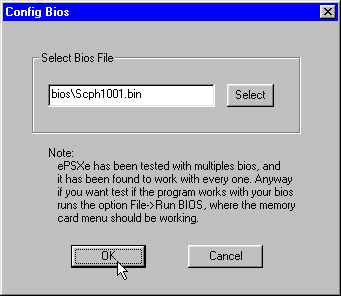
打開 ePSXe,第一個彈窗通常就是讓你設定 BIOS——如果沒彈,從頂部選單進入 Config → BIOS 也能找到。
面板裡有個 Select 按鈕,點它會彈出 Android 的文件瀏覽器,導航到之前放 BIOS 的 ePSXe/bios/ 目錄,選 SCPH1001.BIN 確認。選完之後面板下拉框會顯示檔案名,再點 OK 保存。
如果你實在找不到 BIOS,ePSXe 2.0 版本提供了一個 Use HLE BIOS 選項——勾上之後模擬器用內建代碼代替真實 BIOS 啟動,不需要外部檔案。但要注意 HLE 模式的兼容性不如真實 BIOS,部分遊戲會黑屏或報錯,建議只在找不到 BIOS 的情況下臨時使用。
步驟二:載入遊戲鏡像
BIOS 配置好之後,回到主畫面點 Run → Run ISO(或 Run CD-ROM 如果你用的是實體光碟),再次彈出文件瀏覽器——這次選你存放遊戲鏡像的位置。
選中後模擬器會自動加載,幾秒之內就能看到 PS1 的啟動畫面。如果加載失敗或黑屏,大概率是 BIOS 沒選對——回到 Config → BIOS 換一份檔案重試。還有一種常見情況是鏡像格式不支援,比如有些太舊的加密格式,這時換成標準的 ISO 或 CHD 格式就好。
步驟三:設定控制方式
載入遊戲後你會發現畫面上沒有按鈕——ePSXe 預設是「虛擬手柄」模式,點擊螢幕任意位置並按住就能調出觸控手勢面板。這裡面包含 PS1 的方向鍵、四個動作鍵、L1/R1/L2/R2 兩組肩鍵,還有 Start 和 Select。
如果你插了 USB 手柄,先把手柄插上再進入遊戲——ePSXe 的 INPUTCORE 插件對 Xbox 360/One/Series X/S 有完美直認,插上就能用,按鈕映射已經自動調好。PS DualShock 4 和 DualSense 有線也能識別,但建議進入 Config → Game Pads → Port 1 手動確認一下按鍵映射是否正確。
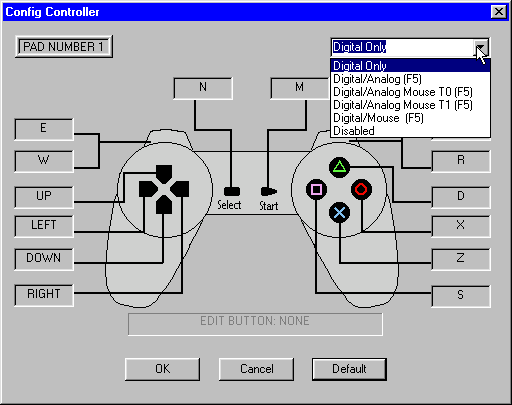
要注意 Xbox 手柄的 ABXY 和 PS1 是反的——Xbox 的 A 對應 PS1 的 ✕,B 對應 ○。ePSXe 預設會自動處理這層映射,你不需要手動改,插上 Xbox 手柄按什麼就是什麼,很貼心。
步驟四:存檔與讀檔
PS1 原機用的是記憶卡,ePSXe 把這個模擬成了虛擬記憶卡——預設會自動建立一張,位置在 /Android/data/com.epsxe.ePSXe/memcards/。遊戲裡按下 Start 進入存檔畫面,選空位存進去就行,下次進同一個遊戲會自動識別存檔。
如果你想備份存檔或匯入別人的存檔,就到那個 memcards/ 目錄裡找 .mcr 檔案,複製走就行。ePSXe 也支援多張虛擬記憶卡,在 Config → Memory Cards 裡可以建立和切換。
常見卡點
卡點一:BIOS 選了但還是黑屏
這種情況八成是 BIOS 檔案損壞或版本不對。先試試 Config → BIOS 裡換成 SCPH7502.BIN(日版中期 BIOS),如果還是不行,檢查一下 BIOS 檔案的 MD5 是否和網路上公開的 SCPH1001 對得上——很多從論壇隨便下載的 BIOS 其實是壓縮過的偽檔。
卡點二:觸控按鈕位置擋住遊戲畫面
虛擬手柄的按鈕位置是可以調的——進入 Config → Game Pads → Touch Gamepad,勾選 Edit Touch Layout,之後回到遊戲裡長按螢幕就能進入編輯模式,把每個按鈕拖到你喜歡的位置,完成後點保存。
卡點三:手機發熱嚴重、掉幀
手機版 ePSXe 預設開啟了 GPUCORE 多線程渲染,這對低端機有時候反而適得其反。進入 Config → Video,把 GPUCORE Thread Mode 關掉試試,或者把幀率上限設為 60(不要無限制),發熱會明顯緩解。另外高分辨率模式(720p 以上)也會加重負擔,老遊戲 480p 其實已經夠清楚了。
進階:還能玩什麼
以上四步走完你已經能正常玩遊戲了。ePSXe 還有幾個值得挖掘的功能:本地聯機——兩台手機在同一 WiFi 下可以對戰《拳皇》《實況足球》;濾鏡——把畫面柔化、銳化或者模擬 CRT 顯像管效果,讓老遊戲看起來更有味道;作弊碼——內建 Gameshark 支援,不喜歡打關卡可以直接開無限血。慢慢摸索吧,這款軟體的潛力還遠不止五分鐘就能說完的。
本文為個人基於網路公開資料整理編寫,非官方內容,僅供學習交流參考;軟體版權歸原作者所有,請支持正版;使用過程中遇到問題請查閱官方管道,本文不承擔任何責任。