DiskDigger 快問快答:遺失手機照片還救得回來嗎?
整理一篇關於 DiskDigger 的快問快答——手機資料失而復得的場景裡,這款工具被提到的頻率很高,但真正能用、怎麼用、能救回什麼,很多人搞不清楚。以下 8 組問答,把最常被問到的問題一次講透。
diskdigger 是什麼
DiskDigger 是一款由 Defiant Technologies, LLC 開發的資料救援工具,主打從 Android 手機內部儲存或 MicroSD 卡中救回被誤刪的照片、影片、文件等檔案——關於它的完整功能與使用細節,可以參考這篇 diskdigger下载。它在 Google Play 有超過千萬下載,是 Android 生態裡歷史最久、口碑最穩的資料救援 App 之一。
跟市面上一堆只掃快取的同類產品不同,DiskDigger 提供兩種掃描層級——基本掃描(免 Root,掃縮圖快取)和完整掃描(需 Root,直接讀扇區原始資料)。能不能救回原始解析度的照片,關鍵就在這兩個層級的差異。
安裝
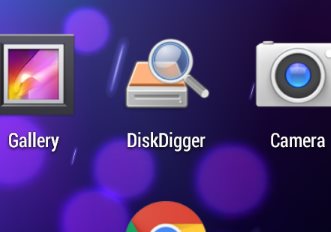
DiskDigger 提供 Android APK 安裝包,最新版本為 1.0-2026-03-28,安裝包大小僅 5.41M,屬於輕量級工具。安裝方式很簡單——從應用商店或 diskdigger官網 下載 APK 後,若系統提示「未知來源」,在設定裡允許當前瀏覽器或檔案管理器安裝即可。
首次啟動時 App 會自動偵測手機是否已 Root,並據此顯示對應的掃描模式按鈕。如果只看到「Basic scan」(基本掃描)而沒有「Full scan」(完整掃描)按鈕,代表手機尚未 Root,或者 Superuser 請求曾被拒絕過——後者可進入手機的 Superuser 管理 App(如 Magisk 或 SuperSU)裡手動將 DiskDigger 設為允許。
問 1:沒 Root 也能救照片嗎?
能,但只有縮圖。 免 Root 狀態下 DiskDigger 只能執行 Basic scan,掃描的是 Android 系統的縮圖快取目錄——也就是相簿 App 曾經顯示過的那些縮略圖。好處是免 Root、操作零門檻;壞處是恢復出來的圖片通常只有幾 KB 到幾十 KB,模糊且低解析度,只能用來確認「這張照片確實存在過」,無法替代原始檔案。
如果你需要恢復原始解析度的照片,必須 Root 手機後執行 Full scan。
問 2:為什麼 USB 接電腦用桌面版掃手機不行?
因為 MTP 協議拿不到扇區權限。 Android 用 USB 連接電腦時,預設以 MTP(媒體傳輸協議)模式暴露檔案——電腦看到的是檔案列表,跟資源管理器打開資料夾沒兩樣。DiskDigger 的 Dig Deep 和 Dig Deeper 都需要原始扇區的讀取權限,MTP 不提供這個能力。要掃描手機內部儲存,唯一可行的路徑就是 Root 後在 Android 裝置上直接跑 DiskDigger App。
問 3:掃描模式選 Dig Deep 還是 Dig Deeper?
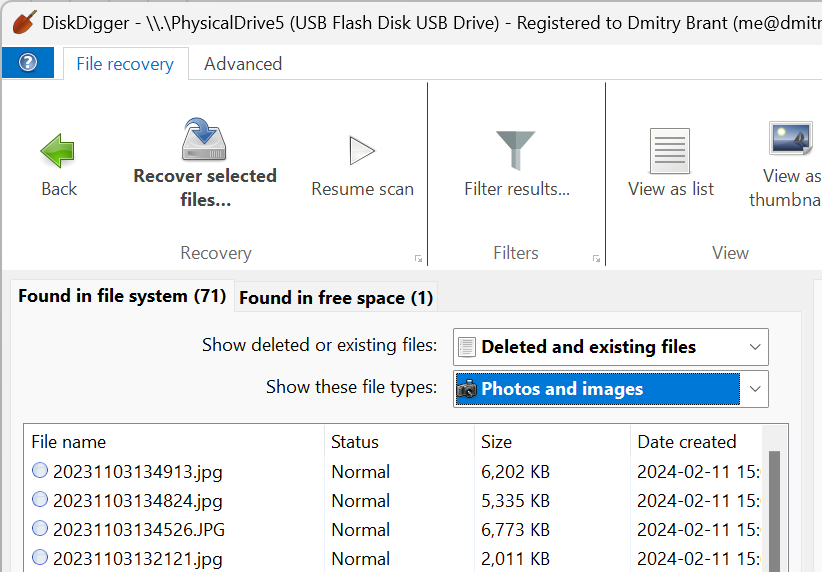
先 Dig Deep,找不到再 Dig Deeper。 Dig Deep 依賴檔案系統的索引表來恢復——當你按刪除或清空回收桶時,NTFS/FAT 只是把檔案記錄標記為「已刪除」,資料本體還在盤上。Dig Deep 掃這些被標記的記錄,速度快、能恢復原始檔名和目錄結構。Dig Deeper 則完全繞過檔案系統,逐扇區掃描並用特徵簽名定位檔案邊界,速度慢(幾百 GB 可能掃半小時以上)、恢復出的檔案沒有原始檔名,但在格式化或檔案系統損壞後仍能挖到東西。
官方標準流程是先跑 Dig Deep,找不到再回退換 Dig Deeper——兩者互補,不是二選一。
問 4:格式化後還能救嗎?
格式化不代表資料消失,但時間窗口很窄。 快速格式化(Windows 預設的「快速格式化」)實際上只重建了檔案系統索引表,盤上的資料本體一字沒動——此時用 Dig Deeper 幾乎必定能挖到東西。但如果你是完整格式化(低階格式化、或勾選了「清除磁碟機」),那就真的沒救了。另外,格式化後越早掃越好——每次寫入都會覆蓋原本的資料塊,覆蓋超過 30% 以上恢復成功率就會直線下降。
問 5:批量恢復幾百張照片怎麼選最快?
先全選再反向排除。 掃描結果出來後,如果你要選大部分檔案但排除少數幾個,最快的方法是先 Ctrl + A 全選,然後按住 Ctrl 逐個點擊你不想選的檔案(已選中的再點一次就取消選中)。另外,Dig Deep 結果會顯示狀態列——綠色 recoverable(可恢復)、紅色 overwritten(已覆蓋)、灰色 unknown(未知)。優先恢復綠色的,紅色的基本可以跳過。
保存位置絕對不能選正在掃描的那塊盤,最好是另一塊獨立的物理硬碟或外接隨身碟。
問 6:恢復出來的檔案打不開怎麼辦?
八成是資料塊已被覆蓋。 恢復後打不開 = 這個檔案的核心資料塊已被其他寫入覆蓋。你可以先看狀態列是不是 overwritten——如果是,那本來就恢復不出來。如果是 Dig Deeper 恢復的大檔案,還有一種可能是檔案被檔案系統切成了多段,雕刻模式只挖到了第一段,後面的資料塊丟了就再也找不回來了。
問 7:手機已加密(FBE)掃得到嗎?
可以,但手機必須處於開機解鎖狀態。 Android 5.0 起預設啟用 FBE(檔案級加密),關機時磁碟資料是 AES 256 加密的,只有開機並解鎖後系統才會解密。DiskDigger Full scan 需要讀取解密後的原始扇區——手機關機或未解鎖時掃不到任何東西。
最後一句
如果只是手機裡幾張誤刪的珍貴照片、手機願意 Root、資料還沒被大量覆蓋——DiskDigger 值得試;如果没 Root、要的是大量原始解析度檔案、或者已經格式化很久了,那專業資料恢復服務可能更靠譜。總的來說,DiskDigger 是 Android 端資料救援工具裡成本最低、門檻最清晰的一條路——但能不能救回來,永遠取決於刪除後經過了多久、寫入了多少新資料。
本文為個人基於網路公開資料整理編寫,非官方內容,僅供學習交流參考;軟體版權歸原作者所有,請支持正版;使用過程中遇到問題請查閱官方管道,本文不承擔任何責任。