cubox 新手完整指南:五分鐘從零到順手
這篇能帶你從完全不懂到用起來,不需要任何基礎。看完五分鐘內,你就能把第一條內容存進 cubox、學會找回来、還知道怎麼讓它自動幫你讀摘要。
cubox 是什麼
你平常刷手機時一定碰過這種狀況:刷到一篇好文章想存,存完就再也找不到了;朋友轉來一段微信對話,裡面有個網址你點了但沒收藏,事後想找完全沒頭緒;螢幕截圖一大堆,裡面的文字你連看都懶得看。這些問題 cubox 想幫你解——它就是一個專門幫你把網路上的零碎資訊收進來、整理好、需要時找得到的工具。
生活化的類比:把 cubox 想成你手機裡的「萬能資料盒」。不管是文章、圖片、影片、甚至朋友傳來的微信語音,都可以丟進去,它幫你轉成好讀的格式、自動解析內容、加上標籤和收藏夾分類。下次你想起「好像看過一篇講 XX 的文章」,搜關鍵字就能找回來,忘記標題也沒關係——關於cubox的詳細玩法還有很多,這篇先從新手角度帶你走一圈。
安裝
這款軟體在安卓上的安裝很直接,但有幾個小細節值得知道:
安裝包大小約 43.67M,版本 7.10.2,目前是 2026 年 9 月更新的。從cubox官網或各大應用商店下載 APK 後,點擊安裝時如果出現「未知來源」提示,去系統設定裡允許當前瀏覽器或下載工具安裝應用即可——這是安卓的標準安全機制,不是 cubox 特有。
首次啟動時會要求你註冊或登入帳號。登入後建議立刻綁定第三方分享來源:最常用的是瀏覽器的分享面板、以及微信轉發助手。綁定微信後,從微信裡把文章「轉發給朋友」時選擇 cubox,就能直接收進收藏夾,比從分享面板走還省一步。這個綁定只做一次,之後每次收藏都會自動完成。
有個常見的坑:安裝完登入後第一次同步可能需要幾十秒,取決於你之前有沒有在其他裝置上用過 cubox。如果首次開啟後畫面空白別急著關掉,等同步完成就好——這是它在把雲端的資料拉到本地建立索引。
五分鐘上手:最短的完整路徑
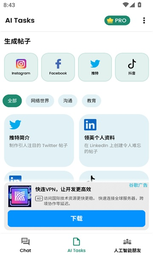
好,打開了,畫面長什麼樣?底部有四個 tab:首頁、收藏夾、標籤、設定。你現在的狀態是收藏夾空的——跟著我做三步,五分鐘內你就能完成第一個完整的收藏流程。
第一步:存進第一條
打開你手機上任何一個 App——Safari、Chrome、今日頭條、B站都行。找到一段你想存下來的內容,點分享按鈕(就是那個長得像方框加向上箭頭的圖示)。系統彈出分享列表後,找到 cubox 的圖示,點它。
如果你是第一次在這個 App 裡分享到 cubox,可能需要在分享面板的編輯模式裡把 cubox 加到前排——安卓是長按圖示選「置頂」,iOS 是點編輯把它拖上去。做完這一步,下次收藏只要一秒。
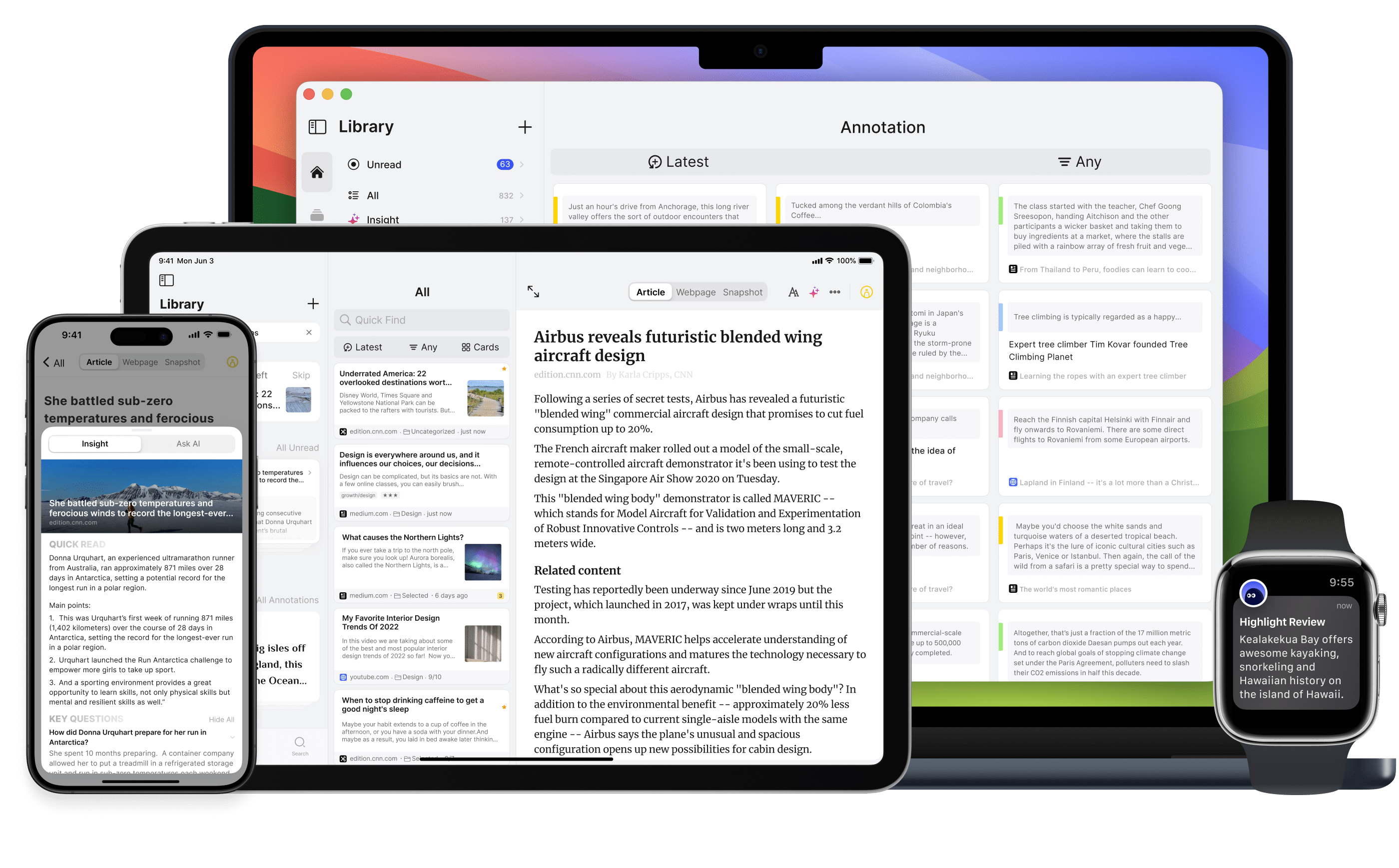
存完後切回 cubox,收藏夾裡已經出現剛存的那條了。點進去,它會自動解析正文、把雜訊(廣告、導航欄、推薦閱讀)剝掉,顯示乾淨的閱讀視圖。這就是 cubox 跟普通書籤最大的差別——存進來的不是連結,是內容本身。
第二步:划一下重點
在閱讀視圖裡長按一段文字,彈出選單裡有「高亮」和「筆記」兩個選項。高亮就是把文字塗成黃色,筆記可以在旁邊寫幾個字的想法。試著划一兩句你覺得重要的話,存下來。
這個動作看起來簡單,但之後會很好用——因為 cubox 會把你的高亮和筆記跟正文一起索引。三個月後你記得「我當時劃過一段關於 XX 的話」,進搜索框切到「標註搜索」就能精準找回。
第三步:用 AI 讀摘要
回到首頁,滑動一下會看到 AI 解讀卡片——它幫你存進來的每篇文章生成一段快讀摘要和幾個關鍵問題。滑一下看一眼摘要,覺得沒興趣就直接右滑過掉,有興趣就點進去精讀。這個功能需要升級會員,但五分鐘試用期完全夠你體驗流程。
這三步走完,你已經完成了 cubox 最核心的使用邏輯:存進來 → 划重點 → 用搜索找回或用 AI 快速篩選。剩下的功能都是在這個骨架上的延伸。
上手後先玩這三個功能
收藏夾和標籤的搭配
剛開始你可能會亂塞,但用了一兩週後建議開始分類。收藏夾是資料夾(比如「工作參考」「生活靈感」「待看」),標籤是給內容貼標(比如「AI」「設計」「工具」)。一條內容可以屬於一個收藏夾同時有好幾個標籤,兩個維度交叉過濾時超好用——比如我想找「工作參考」裡所有標了「AI」的文章,點兩下就好。
你會看到什麼:底部 tab 切到收藏夾,新建一個叫「測試」的,把剛才存的那條拖進去。然後打開標籤 tab,隨便給它加一個標籤。之後在任何搜索框裡輸入這個標籤,就能看到所有打了這個標籤的收藏。這意味著你開始建立自己的知識體系,而不只是把東西塞進去找不到。
全文搜索:忘記標題也能找回
進搜索框,隨便輸入你剛才存的那條文章裡的一句話——不用精準匹配,關鍵詞就行。結果頁底部有個「全文搜索」按鈕,點它,cubox 會把所有收藏的正文裡包含這句話的都列出來。
你會看到什麼:結果按相關性排序,每條命中的那幾個字會被高亮標出來。點進去直接跳到那段文字所在的位置。這意味著「我記得好像看過一篇講 XX 的,標題完全忘了」這種最痛的失憶場景,現在只要輸入 XX 就能找回。
微信轉發助手
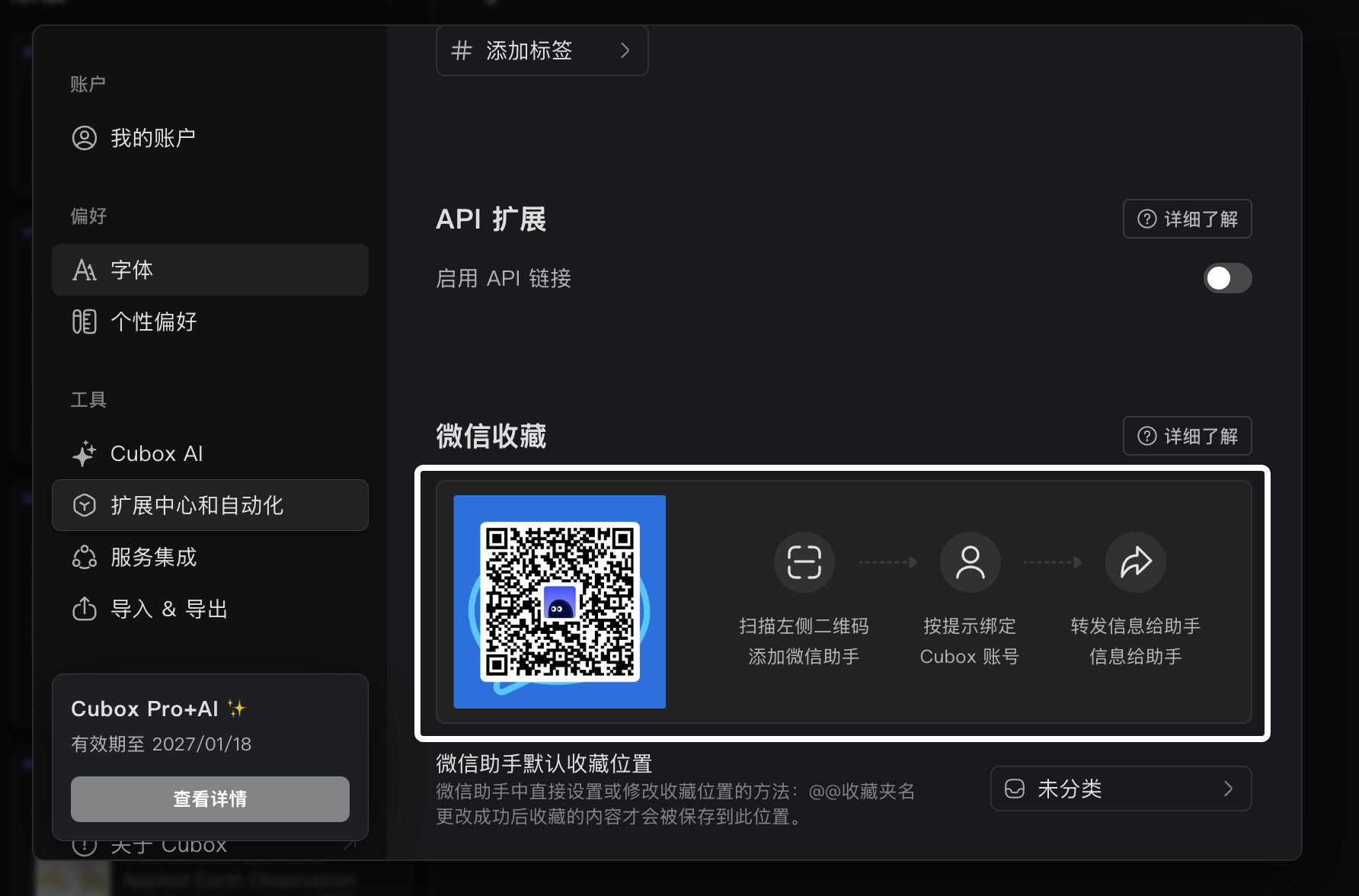
如果你常逛微信公眾號,這個功能一定要開。在設定裡找到「微信轉發助手」,掃碼綁定你的微信帳號。綁定後,在任何文章裡點右上角「…」→「轉發給朋友」→選 cubox 的那個機器人,就能直接存進收藏。
你會看到什麼:轉發成功後 cubox 會彈一個小提示說「已加入收藏夾」,整個動作不到兩秒,比從系統分享面板走還快。這意味著你不需要再煩惱公眾號文章怎麼存——轉發就完了。
小白的三個常見疑問
Q1:我已經存了好幾百條,現在開始分類會不會太晚?
完全不會。cubox 的收藏夾和標籤都是事後可以補加的——打開任意一條收藏,右上角的選單裡有「移動到收藏夾」和「編輯標籤」,隨時可以改。而且你也不用一次全部分完,每次看到順手給新存的加一下就好,幾個月後自然就亂中有序了。
Q2:AI 解讀和搜索功能要不要付費?
基礎收藏、閱讀、搜索、標籤這些全部免費。AI 解讀、全庫問答、語音轉文字這些 Pro 功能需要付費會員。如果你只是用來存東西、找東西,免費版完全夠用。想試 AI 的話新用戶有試用額度,用完再決定要不要續。
Q3:我之前用的是 Pocket 或其他收藏工具,能搬過來嗎?
可以,cubox 官方提供了從 Pocket、Instapaper、Raindrop 等工具的匯入功能。進設定 → 資料匯入,按引導操作就行,匯入後連你之前的標籤都能一起帶過來。這個過程是在雲端跑的,不用你自己導出再導入。
恭喜,到這裡你已經不是完全不懂的小白了。給自己五分鐘試一下:隨便打開一個 App 存條東西、划一句高亮、試一下搜索——走完這個流程,cubox 就不再是「聽過但沒碰過」的工具了。之後慢慢摸 AI 解讀、批量整理、多裝置同步這些進階功能就行,不急。
本文為個人基於網路公開資料整理編寫,非官方內容,僅供學習交流參考;軟體版權歸原作者所有,請支持正版;使用過程中遇到問題請查閱官方管道,本文不承擔任何責任。