autoclicker 完整教學:從安裝到腳本分享一次搞定
autoclicker 是什麼
autoclicker 是一款專為 Android 裝置設計的自動點擊工具,來自 True Developers Studio。它的體積只有 4.28MB,對記憶體不大的手機特別友好——很多同類工具動輒幾十 MB,autoclicker 在這點上確實輕巧。功能上提供兩種核心模式:單點模式 負責在固定座標重複點擊,多點模式 可以設定一組目標點按順序依次執行,適合複雜的掛機場景。
它還有一個賣點:內建反檢測技術,會隨機化落點座標,讓每次點擊不完全落在同一個像素上,降低被應用程式識別為自動操作的風險。不過這終究是輔助手段,在嚴格反作弊的聯機遊戲裡還是要小心使用。總之,如果你需要一個體積小、功能齊全的 Android 自動點擊器,autoclicker 值得試試。
安裝
autoclicker 的安裝包是標準 Android APK,最新版本為 2.3.0。由於它不在 Google Play 上架,需要從可信來源取得 autoclicker下載 的 APK 後手動安裝。安裝前確認手機已允許「未知來源」的應用程式安裝(設定 → 安全 → 未知來源開啟),然後點擊 APK 文件按提示完成安裝即可。
安裝完成後首次啟動必須授予輔助功能權限——這是所有自動點擊類軟體的共同前提,因為模擬點擊操作需要透過 Android 的 Accessibility Service 介面來執行。進入應用後,它會引導你到系統設定頁面找到 autoclicker 的輔助功能開關,開啟後回到應用就能正常使用。這一步如果跳過,按播放按鈕會毫無反應,是新手最常卡住的地方。
前置條件:裝完之後要準備什麼
好,安裝權限都搞定了。開始寫第一個腳本之前,先確認兩件事:
- 你要點的是單點還是多點? 如果只是重複點同一個位置(比如點擊類遊戲的連點、抽卡、廣告跳過按鈕),單點模式就夠了;如果需要按順序點多個位置(比如掛機採集要先點 A 再點 B 再點 C),直接上多點模式。
- 手機上要執行的應用是單機還是聯機? 單機放置類遊戲、重複性的刷操作場景比較安全;聯機競技類遊戲有反作弊監控,即使 autoclicker 有反檢測也不能保證。
確認完這兩點,打開 autoclicker 的主介面,我們開始。
分步驟實戰
第一步:單點模式的基本設定
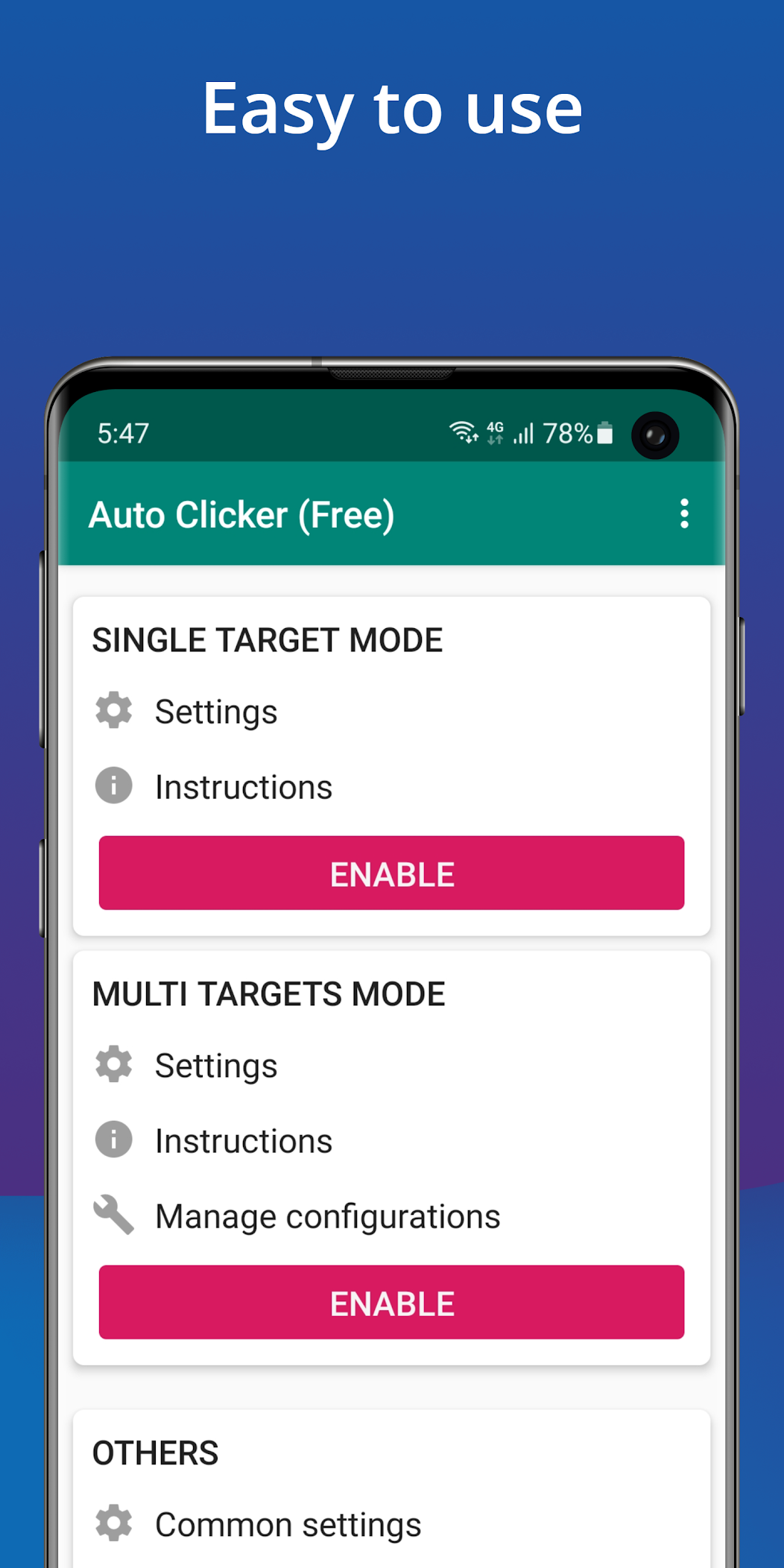
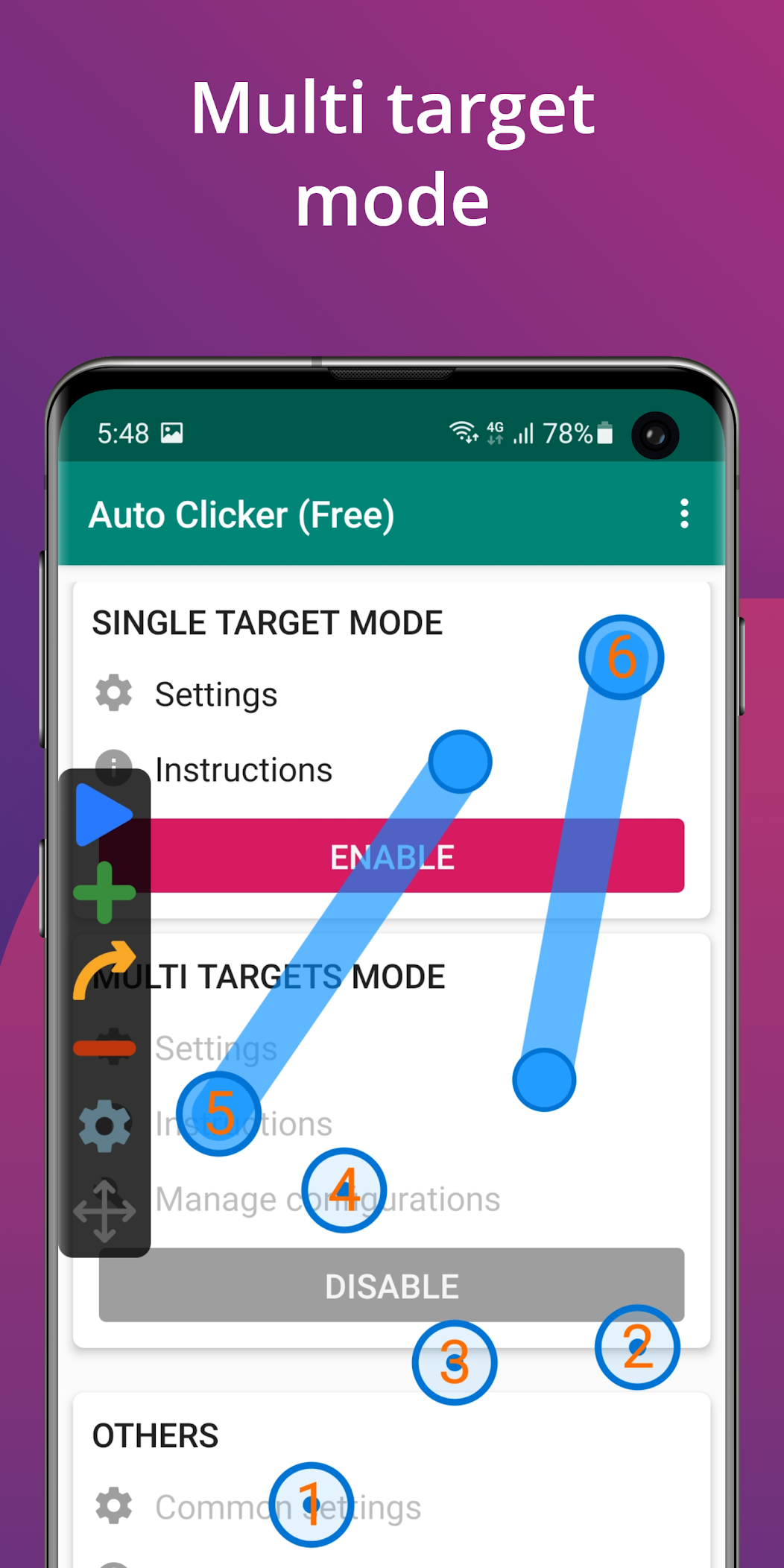
打開應用後,你會看到兩個大按鈕:Single Target Mode(單點模式)和 Multiple Targets Mode(多點模式)。先點單點模式試手。
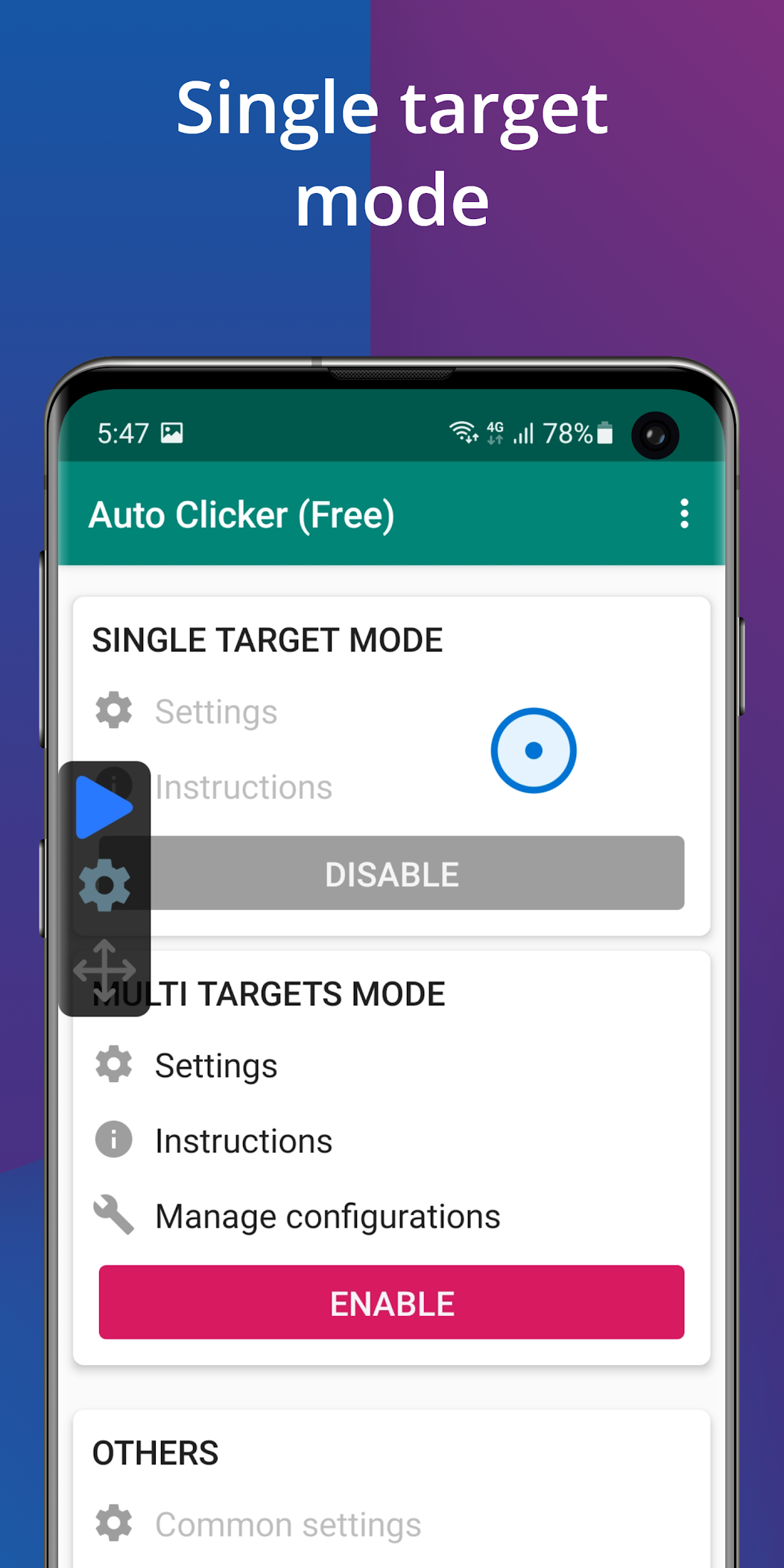
進入後,介面會浮現一個半透明的控制面板,還有一個可以拖動的藍色靶心——這就是即將重複點擊的座標。把靶心拖到你想要點擊的位置(比如遊戲畫面上的「採集」按鈕),定位好之後點面板上的 Settings(設定)按鈕。
在設定頁裡,你需要關注兩個參數:
- Interval(間隔):兩次點擊之間等待多久,可以從 100 毫秒一直設到幾分鐘。這個值太點不上來、太慢又拖進度,具體怎麼選後面有經驗值。
- Stop Condition(停止條件):什麼時候自動停下來。三種選項:按次數(比如點 200 次就停)、按時間(比如跑 10 分鐘)、無限循環(直到你手動停止)。
設好之後點面板上的三角播放按鈕,開始跑。想要暫停或停止,隨時點懸浮面板的對應按鈕就行。
第二步:多目標序列,把幾個動作串起來
單點模式只適合單一步驟的重複操作。如果你要的是「點 A → 等 2 秒 → 點 B → 等 1 秒 → 點 C」這樣的序列,就要進多點模式。
從主介面點 Multiple Targets Mode,然後同樣會出現懸浮面板。不同的是,這次你可以添加多個靶心:每點一次面板上的 Add Target 按鈕就會多出一個靶心,把每個靶心拖到對應的位置,系統會按添加的順序依次執行。
每個目標點都有自己的個別間隔——也就是點完這個點之後、進入下一個點之前要等多久。還有一個循環次數,決定整個序列跑幾輪。設定好之後同樣用播放按鈕啟動。
這裡有個建議:第一次跑的時候把循環次數設成 2~3 輪試跑,確認每個目標點都落對位置、順序沒亂、間隔節奏合理,再放大到正式的任務量。直接上百輪萬輪,萬一某個點位置錯了就是浪費時間。
第三步:間隔調整的實戰秘訣
間隔(Interval)是 autoclicker 最關鍵的參數之一,也是新手最容易調不好的地方。規律很簡單:間隔太小 → 目標應用還沒處理完上一次點擊,新的就到了,表現為「點了但沒反應」;間隔太大 → 整體進度被拖慢。
從樣本文檔的實戰經驗裡整理出一份快速參考表:
| 場景 | 起步區間 | 理由 |
|---|---|---|
| 點擊類遊戲的連點 | 100~300 毫秒 | 同類工具通用經驗區間,再快容易落空 |
| 掛機採集、刷資源 | 500 毫秒~1 秒 | 多數介面一秒內能完成一次刷新 |
| 翻頁、刷新類操作 | 1~3 秒 | 頁面載入需要時間,點快了白點 |
| 大圖、弱網、反應慢的介面 | 2 秒以上 | 等介面就緒,落空率最低 |
調整的方法也很實用:從起步值跑一輪,觀察有沒有「點了沒反應」——有落空就把間隔翻倍再試;全程生效就減半試試還有沒有餘量。找到「再快就落空」的臨界點,退回一檔就是你的工作值。
第四步:配置存檔與分享
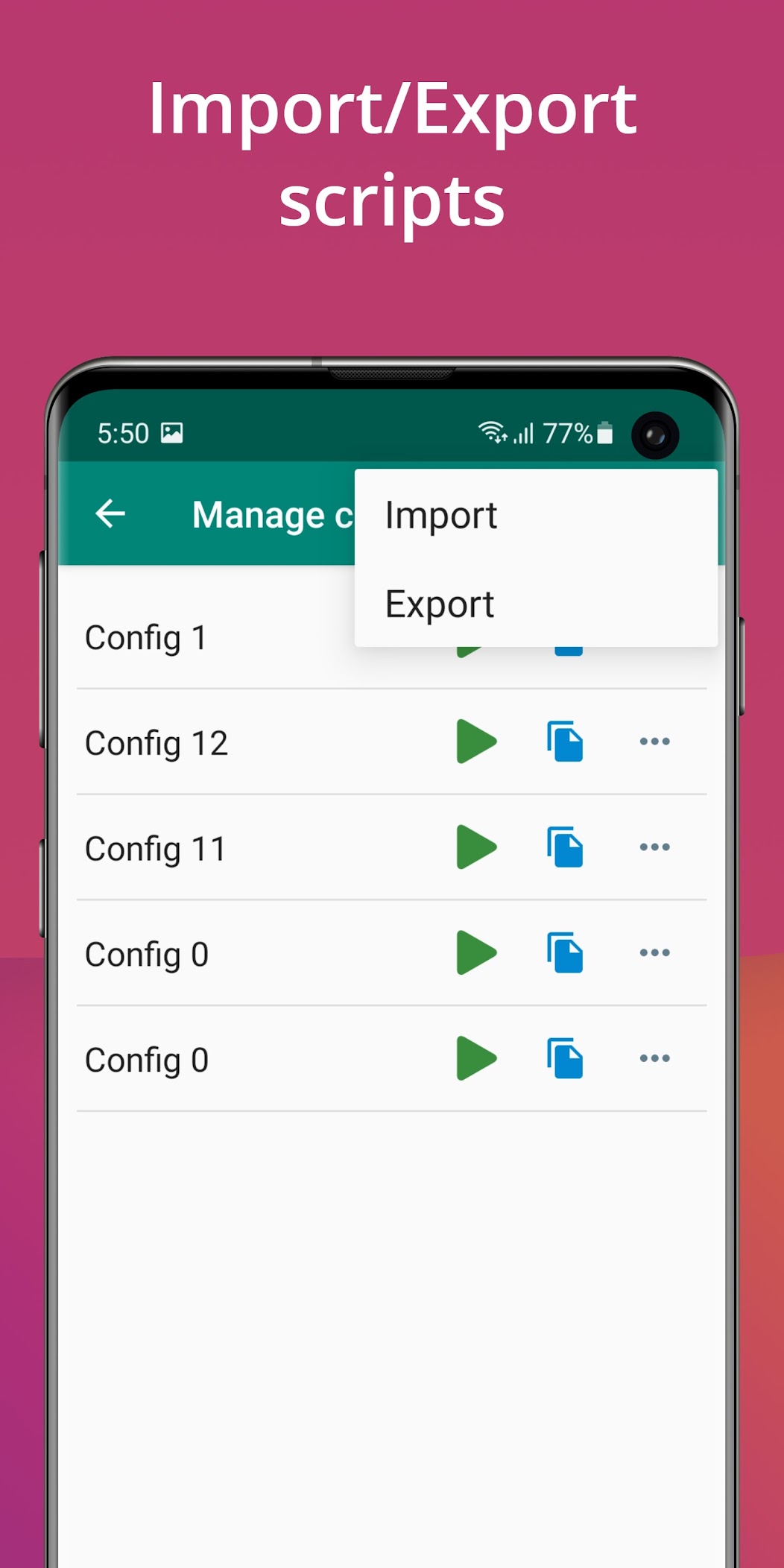
辛辛苦苦擺好的靶心、調好的間隔,總不能每次都重來。autoclicker 支援把整個配置導出成獨立文件,這點比很多只存在記憶體裡的同類工具要方便得多。
操作路徑:多目標模式卡片 → Manage Configurations(管理配置)→ 右上角菜單裡的 Export(導出)。導出時可以選擇保存到手機存儲,或直接透過系統分享發給聊天工具、網盤。建議導出後先刪掉當前配置、再導入剛導出的文件、確認布點完整——沒有演練過的備份不算備份。
分享給朋友的時候有個關鍵提醒:屏幕分辨率或長寬比不同,導入後落點必然错位——這不是文件壞了,是坐標系對不上。接收方導入後必須把每個靶心重新拖到正確位置,間隔、輪數等參數則能原樣保留。所以分享配置文件的核心價值其實是參數經驗(節奏、順序、停止條件),而不是坐標本身。
常見卡點
點了沒反應怎麼辦
按播放按鈕後完全沒動靜,八成是輔助功能權限沒開。回到系統設定 → 輔助功能 → 找到 autoclicker 的開關,確認是開啟狀態。另一個可能是間隔設得太小、目標應用還來不及響應——把間隔翻倍試試。
模擬器裡落點對不上
把手機上的配置導入模擬器後靶心全亂了,這是正常現象。手機分辨率(比如 2400×1080 的 20:9)和模擬器窗口(常見 16:9 或 16:10)的長寬比不同,同一個百分比位置換算出的像素坐標完全不同。解法:導入後不要直接跑,先手動把每個靶心重新拖到正確位置,參數部分原樣保留。模擬器窗口大小一變,落點又要重擺一次——這是結構性問題,沒有捷徑。
腳本分享過去失效
朋友導入你分享的文件後跑起來全錯,先問對方屏幕分辨率是不是跟你一樣。不一样的話落點必然對不上,讓他按「重擺落點」流程來。另外檢查文件在傳輸過程中是否被聊天工具改名或壓縮了——導出後用文件管理器確認擴展名保持原樣再發。
進階:往下還能玩什麼
autoclicker 的基礎功能掌握之後,還有幾個可以挖掘的方向:
- 定時觸發:結合 Android 的定時器或第三方自動化工具(如 Tasker),可以做到在特定時間自動啟動 autoclicker 腳本,睡前設定好第二天早上起來資源已經掛滿。
- 多配置輪換:把不同場景的配置各自存檔,需要時一鍵切換,不用每次重新布點。
- 反檢測細化:在設定裡把隨機落點的範圍調大一點,讓每次點擊的偏移更明顯,進一步降低被識別的概率。
本文為個人基於網路公開資料整理編寫,非官方內容,僅供學習交流參考;軟體版權歸原作者所有,請支持正版;使用過程中遇到問題請查閱官方管道,本文不承擔任何責任。