AniFlow 怎麼用?一分鐘搞懂這款 AI 動畫短影片生成工具
AniFlow 是什麼
AniFlow官網 是一款面向普通用戶的 AI 動畫漫劇生成工具。它支持兩種創作模式:輸入一段文字描述來生成動漫風格的影片,或者上傳一張圖片讓 AI 幫你「活起來」。內建了角色編輯功能,可以微調五官、服飾、動作等細節。
對大多數沒有繪畫基礎的人來說,AniFlow 把「把腦補的角色或場景變成視覺素材」這件事的門檻從「需要學繪畫」降到了「需要會寫一句自然語言」。整個應用的定位很明確:快速出效果,不是精細化生產。
安裝
AniFlow下載 提供 Android APK 安裝包,目前最新版本為 1.0.69,安裝包大小約 36.5MB。安裝流程與一般第三方 APK 無異:下載後點擊安裝,系統可能會彈出「未知來源」提示,需前往設定中放行。
首次啟動時,應用會引導你完成帳號註冊或登入流程——這是必要步驟,因為積分系統與雲端生成任務都綁定在帳號上。完成登入後即進入創作面板,不需要額外下載模型或資料包,所有 AI 推理都在雲端完成,手機端只負責上傳 prompt 和接收結果。
安裝後有一個值得注意的坑:如果之前安裝過舊版本,直接覆蓋安裝可能導致歷史生成記錄顯示異常。建議先卸載舊版本再安裝新版,或者在首次啟動時進入設定頁手動清空快取。
它到底能做什麼?
一句話:把文字或圖片變成動漫風格的圖像或短影片。具體來說,它的核心能力有三塊——
一是 文字生圖生影片。用自然語言描述你想要的畫面,比如「賽博朋克城市背景,銀髮藍眼的少年戰士,雨天霓虹燈光」,幾十秒內就能拿到一張動漫風插畫,或者一段 6~10 秒的動態影片。
二是 圖片轉動漫。上傳一張自拍照、寵物照或者現成的插畫,選一個風格預設(吉卜力、Q 版、90s 復古等),AI 會把它轉成對應風格的動漫形象。這個功能在社交媒體上特別受歡迎。
三是 角色微調。生成出基礎形象後,可以在角色編輯面板裡調整五官、服飾、動作等細節,讓結果更貼近你腦中的畫面。
誰適合用?
四類人群最能從 AniFlow 裡獲得價值:
動漫愛好者 —— 這是最核心的用戶群。喜歡動漫但不會畫畫的人,終於有辦法把腦補的角色或場景快速變成可見的素材,用來做桌布、頭像或者單純「看看如果某某角色活在某個世界裡會長什麼樣」。
短影片創作者和 VTube 主播 —— 動漫風素材在短影片平台一直有流量,但自己做成本很高。AniFlow 的影片生成加上口型同步和自動字幕三件套,把一個動漫風短影片的生產週期從「以天算」拉到了「以分鐘算」。
創作者(作家 / 插畫師 / 設計師) —— 需要視覺輔助但不想自己動手畫的人。作家可以用它生成故事板,插畫師可以用它找靈感或出草圖,設計師可以用它生成動漫風元素做 Banner。
社交媒體用戶 —— 想做一張與眾不同的頭像或主頁封面。上傳一張自拍照,選 Q 版或吉卜力風格,就能得到專屬的動漫形象。
當然也有不適合的情況:如果你需要高精度的商用插畫(出版級、遊戲原畫),或者已經有穩定的創作工作流(比如 SD / Midjourney + ComfyUI),AniFlow 的能力上限可能不夠。它的定位是快速出效果,不是精細化生產。
風格預設怎麼選?
AniFlow 內建了多套風格預設,覆蓋了大部分常見的動漫美學:
- 吉卜力 —— 柔和、自然、溫暖,適合日常治癒主題
- Q 版 —— 萌系、誇張、圓滾滾,適合可愛角色
- 90s 復古 —— 懷舊動畫的顏色質感,適合復古主題
- 賽博朋克 —— 藍紫色調、霓虹燈、未來都市,適合科幻主題
- 日系清新 —— 明亮自然光、校園感、清爽色調,適合日常場景
- 暗黑奇幻 —— 深色調、暗影、哥德風格,適合奇幻或恐怖主題
- 高清模式 —— 不是藝術風格,而是提升解析度和細節的處理模式
初學者建議先用預設生成幾次,對比效果後再嘗試用 prompt 自訂。預設是經過調優的安全選項,效果穩定但選擇有限;prompt 自訂上限高但下限也低,需要經驗積累。
影片生成的實際效果如何?
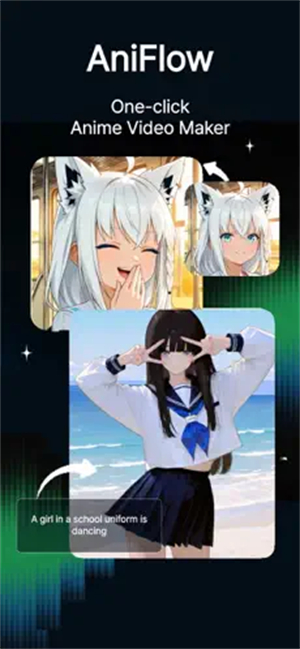
這是很多人最關心的問題。AniFlow 的影片生成本質上是 AI 動畫,不是逐幀繪製。它的工作流程大致是:先生成一幀完整的靜態圖像(基礎幀),然後根據 prompt 和風格預設讓 AI 推測哪些元素應該「動」,最後在基礎幀之上生成運動序列。
實際效果是:主體(人物、動物)會有微妙的運動,背景元素(雲、樹葉、水面)也會有輕微動態,整體像一個活起來的插畫。但如果你需要大幅度的鏡頭運動(比如從遠拉近、旋轉),效果可能有限——這是當前 AI 影片生成的普遍限制,不是 AniFlow 獨有的問題。
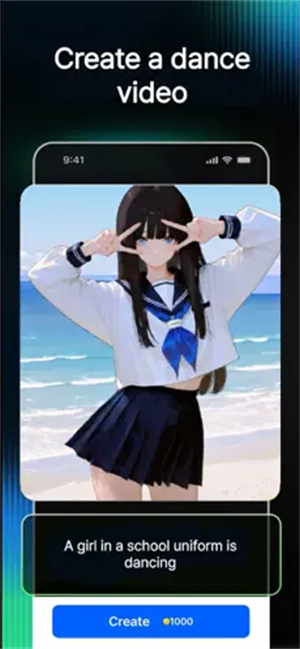
影片時長目前支持 6 秒和 10 秒兩檔,兩者消耗相同積分(1000 Coin)。靜態圖像消耗 500 Coin。生成耗時普通模式約 20~50 秒,高清模式約 55~125 秒。高峰期(週末、晚上 8 點之後)等待時間會更長,偶爾超過 1 分鐘。如果長時間卡著不動,可以取消重試——同一 prompt 重試通常會分配到另一個 GPU 節點。
比例和模板怎麼用?
AniFlow 支持三種畫面比例:9:16 豎屏(預設,適合 TikTok、抖音、Reels)、16:9 橫屏(適合 YouTube、B 站)、1:1 方形(適合 Instagram Feed、朋友圈)。
最實用的功能是 一鍵調整比例——選擇不同比例後,AI 會對已有畫面做智慧裁切和擴展,而不是從頭再跑一遍。這樣切換比例不消耗額外積分,也不增加等待時間。建議先生成再調比例,比先選比例再生成更靈活。
模板系統提供了預設的影片創作方案,會預先填好 prompt、風格、時長等參數,你只需要替換一兩個元素就能快速生成。適合想快速出一批素材但不知道 prompt 怎麼寫的人。如果你有明確的創作想法,直接在創作面板從零開始反而更高效。
有什麼坑要注意?
有幾個實際使用中容易踩到的坑:
積分消耗 —— 目前影片生成(6 秒或 10 秒)消耗相同的 1000 Coin,靜態圖像消耗 500 Coin。高清模式不額外消耗積分,但耗時翻倍。這個定價以後可能調整,但目前是鼓勵用戶選影片。
生成耗時波動 —— 高峰期排隊時間可能超過 1 分鐘,這時候別傻等,取消重試通常會分到另一個節點。
精細度預期 —— AniFlow 不適合做出版級或遊戲原畫。如果你需要高精度輸出,還是得用 SD 或 Midjourney 之類的工具。
舊版本殘留 —— 覆蓋安裝新版本後,歷史記錄可能顯示異常。建議卸載舊版再裝新版,或者進設定清空快取。
最後一句
如果你想要一個隨手就能生成動漫風短影片的工具,AniFlow 值得裝——它把門檻壓得夠低,效果也夠好,完全不需要繪畫基礎就能出不錯的成果。但如果你追求精細化創作或商用級輸出,還是得去用更專業的工具鏈。
本文為個人基於網路公開資料整理編寫,非官方內容,僅供學習交流參考;軟體版權歸原作者所有,請支持正版;使用過程中遇到問題請查閱官方管道,本文不承擔任何責任。