AirScreen 深度原理解析:一款 Android TV 投屏接收器的多协议野心
airscreen 是什么
如果你家里同时有 iPhone、安卓手机、Windows PC 和一台 Android TV,大概率遇到过这个场景:iPhone 想 AirPlay 到电视,安卓手机想 Cast 到电视,Windows PC 又想把电影用 DLNA 推到电视——三种协议三套接收器,原生 Android TV 对每一种的支持都不完整,装 airscreen下载 就是想一台顶三台用。
airscreen 是 Ionitech 开发的 Android 平台投屏接收器,版本已经迭代到 2.8.2(2026-09-13 更新),安装包 26.67MB,包名 com.ionitech.airscreen。它的定位很明确:把原本只有苹果设备能 AirPlay 到 Apple TV、只有 Google 生态能 Cast 到 Chromecast 的那些事,全部搬到一台 Android TV 上做统一接收。官方宣称支持 AirPlay、Google Cast、DLNA、Miracast 四大协议,覆盖了市面上绝大多数手机、电脑、NAS 和播放器的投屏需求。
安装
airscreen 是 Android APK,在 Android TV 上安装和普通 APK 没太大区别——但有两个平台特有的坑值得提前注意。
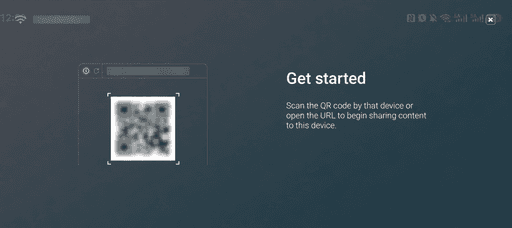
第一个坑是 Android 12+ 的位置权限。AirPlay 和 Cast 的设备发现依赖 mDNS/Bonjour 在局域网扫描,Android 12 之后 Google 收紧了位置权限策略,不给位置权限的应用拿不到局域网设备列表,结果就是 iPhone 的「屏幕镜像」扫不到 airscreen 设备、安卓手机的 Cast 列表也是空的。安装完第一次打开应用,权限弹窗里一定要勾选「始终允许」,只给「使用时允许」的话,切到后台就会失效。
第二个坑是 后台服务的启用。airscreen 默认安装后会显示「等待连接」界面,如果直接按遥控器 Home 键切出去,部分 Android TV ROM 会杀掉这个前台服务,导致投屏断连。正确的做法是在设置里找到「后台服务」开关,打开后应用会常驻系统通知栏,投屏过程中切到其他应用、甚至按 Home 键回到电视主界面都不会中断接收。
核心问题:为什么一台接收器要扛四种协议
写这篇解析之前我一直在想一个问题:Google Cast 有 Chromecast,AirPlay 有 Apple TV,DLNA 原生 Android TV 也支持一部分——airscreen 到底凭什么让用户在已经有原生方案的情况下再装它?答案藏在「协议覆盖的完整性」和「非标准实现的兜底能力」这两件事上。
大多数家庭的设备生态不是单一的。你可能有一台 iPhone、一台小米手机、一台 Windows 笔记本和一台群晖 NAS。原生 Chromecast 能接 Cast 但接不了 AirPlay,Apple TV 反过来,原生 Android TV DLNA 接收器又只能处理最标准的 DLNA 媒体推送。airscreen 的野心是做一个「全协议中转站」,让任意发送端都能找到它、连上它、把内容推过来。
拆解一:多协议接收引擎是怎么同时跑起来的
要同时接四种协议,airscreen 的底层做了一套监听机制:
- AirPlay 走 Bonjour/mDNS 在 5353 端口广播,AirScreen 会注册一条
_airplay._tcp的服务记录,iPhone 控制中心打开「屏幕镜像」时扫到的就是这条广播 - Google Cast 走 Google Cast SDK 的设备发现协议(DIAL + mDNS),注册
_googlecast._tcp,安卓手机和 Chrome 浏览器 Cast 标签页都走这条 - DLNA 走 UPnP 的 SSDP 协议在 1900 端口做 UDP 广播,Windows Media Player、NAS 媒体服务器发现的就是这个
- Miracast 走 Wi-Fi Direct,是安卓手机原生屏幕镜像最常用的协议
你可以把这想象成一个前台接待同时守着四扇门,每扇门上都挂着不同的门铃。每种协议的设备发现机制完全不同,但 airscreen 在网络层同时监听所有端口,哪个协议有请求进来,就交给对应的协议处理器去回应。这也是为什么 airscreen 比原生接收器资源占用高一些——四个监听线程同时跑,RAM 和 CPU 都要有余量。
但监听只是第一步。协议协商、建立连接、开始推送之后,每种协议的处理流程差异就更大了:AirPlay 的屏幕镜像需要接收端实时解码 H.264/H.265 视频流并渲染到 SurfaceView,Cast 的流媒体模式需要接收端发起 HTTP 请求去拉取媒体源,DLNA 只需要接收端做媒体播放器的角色——解码逻辑、缓冲策略、渲染目标全部不同。
拆解二:自研 Cast 渲染引擎解决了一个没人管的问题
在四种协议里,Cast 是 airscreen 花功夫最多的。原因很简单:Google 开放了 Cast SDK 给开发者,App 们的 Cast 实现质量参差不齐。
Google Cast 协议有两种用法。第一种是「原生 Cast」——App 本身完整实现了 Cast 协议(比如 YouTube、Netflix),Chromecast 原生接收器就能完美处理。第二种是「Cast-enabled App」——App 用了 Cast SDK 但实现不完整或非标准,比如某些国内视频 App 的 Cast 功能只做了一半,原生 Chromecast 接收器会遇到画面错位、控制失灵、甚至直接黑屏。
airscreen 在 2018 年发布的 Cast 渲染引擎,就是专门给第二种情况做兜底的。它在 Cast 接收器和播放渲染层之间插了一层,对 Cast-enabled App 推过来的内容做二次处理:修正非标准的 Cast 协议实现、处理不同编码格式的转码、调整界面渲染适配、提升 Cast 标签页的兼容性。普通用户感觉不到这层存在——你只会发现某个在 Chromecast 上投屏异常的 App,在 airscreen 上能正常出画面,这就是渲染引擎在偷偷干活。
这里有个有意思的对比:AirPlay 协议不存在这个问题,因为苹果对 AirPlay 的实现有严格的规范和认证,所有支持 AirPlay 的 App 必须通过苹果的 MFi 认证才能上线,接收端几乎不会遇到非标准实现。Cast 因为开放,鱼龙混杂,才催生了这个渲染引擎的必要。
拆解三:后台服务机制为什么能不中断投屏
很多人第一次用 airscreen 会犯的错:投屏时按遥控器 Home 键切到其他应用,结果投屏立刻断开。这背后的原因是 Android TV 和普通 Android 手机一样有后台应用回收机制——普通 App 退到后台后几分钟内就会被系统杀死,前台服务是 Android 官方给长时运行应用留的唯一合法通道。
airscreen 的后台服务就是利用这个通道实现的。打开后台服务开关后,应用会启动一个带通知栏常驻的前台服务(Android 8.0+ 的要求),同时请求 FOREGROUND_SERVICE 权限。只要这个服务活着,应用进程就不会被系统回收,投屏连接自然也不会断。代价是你会在 Android TV 通知栏看到一个常驻的 airscreen 图标,这是它活着的证明,不能关。
取舍:这套设计的代价
多协议覆盖的另一面是资源消耗。四个协议监听线程同时跑,加上视频解码和实时渲染,airscreen 在投屏时的 CPU 占用比原生 Chromecast 接收器高出一截。这对高端电视盒子不是问题,但对那些只有 1GB RAM 的低配 Android TV,长时间投屏可能会触发系统后台回收,或者视频偶尔掉帧。
另一个取舍是协议之间的优先级冲突。如果你的 iPhone 正在 AirPlay 镜像,同时 Windows PC 又通过 DLNA 推了一首歌曲过来,airscreen 会怎么处理?根据文档里的描述,默认行为是后来的请求排队等待,等当前投屏结束后再自动接管。这个逻辑在大多数场景下够用,但如果有人就是想在 AirPlay 画面上同时叠加 DLNA 音频,那目前做不到——协议层没有混合渲染的能力,只能串行。
还有一个隐蔽的代价:Cast 渲染引擎虽然兜底了非标准实现,但兜底本身也是有上限的。如果某个 App 的 Cast 实现走得太偏,渲染引擎也救不了,那结果就是画面依然异常——只是 airscreen 比原生接收器能救的范围更大一些而已。
判断:适合谁、不适合谁
如果你家里只有一台 iPhone 和一台 Apple TV,airscreen 完全没必要——原生 AirPlay 体验比它好,延迟更低、画质更稳定、资源占用更少。同理,纯 Google 生态(安卓手机 + Chromecast)也可以不用它。
但如果你的设备是混合生态——有苹果设备也有安卓设备、有 Windows PC 也有 NAS、家里不止一台电视或投影仪需要不同协议的投屏接入——airscreen 就是一个非常实用的统一方案。它解决了原生接收器各自为政的问题,让你不用在每个设备上都折腾协议兼容性。尤其适合 NAS 用户,群晖等 NAS 自带 DLNA 服务器,airscreen 装在电视上就能直接接收,不用另外买 DLNA 播放器。
从技术角度看,airscreen 的多协议接收引擎和 Cast 渲染引擎在 Android 无线投屏这个小众但刚需的领域里确实有独到之处——不是重新发明了某个协议,而是把现有协议的坑填了、把散的东西串了。对普通用户来说,这一切都是透明的,你只需要知道:装上 airscreen 之后,不管从哪个设备、用什么协议发起投屏,都能找到电视、连上、出画面。这就够了。
本文為個人基於網路公開資料整理編寫,非官方內容,僅供學習交流參考;軟體版權歸原作者所有,請支持正版;使用過程中遇到問題請查閱官方管道,本文不承擔任何責任。